


【2026最新】NHK ONE動画をダウンロード・録画して保存する方法!NHKプラスとの違いも解説
NHKの新しいインターネットサービス「NHK ONE」が始まり、話題のドラマやドキュメンタリーが手軽に楽しめて便利ですが、「配信期限が切れて見られなくなった」「外出先でギガを食うのが心配」といった悩みもつきものです。
もともと「NHKプラス」を利用していた方にとっても、新しい「NHK ONE」で何が変わったのか、どうすれば動画を保存できるのかは気になるところです。そこで今回は、NHK ONEの基本やNHKプラスとの違いから、NHK ONEの動画をPCにダウンロード・録画してオフラインで自由に楽しむ方法まで、順番に分かりやすく紹介します。
「NHK ONE」とは何?「NHKプラス」との違い
2025年10月1日、NHKは新しいインターネットサービス「NHK ONE」を開始しました。一言でいうと、これまでバラバラだったNHKのネットサービスを一つにまとめた「ワンストップ窓口」のような存在です。
NHK ONE公式サイト:https://www.web.nhk/
「NHK ONE」の特徴
「NHK ONE」は、「NHKのすべてがひとつに」なることを目指して作られました。具体的には、以下のような内容がひとつのプラットフォームに集約されました。
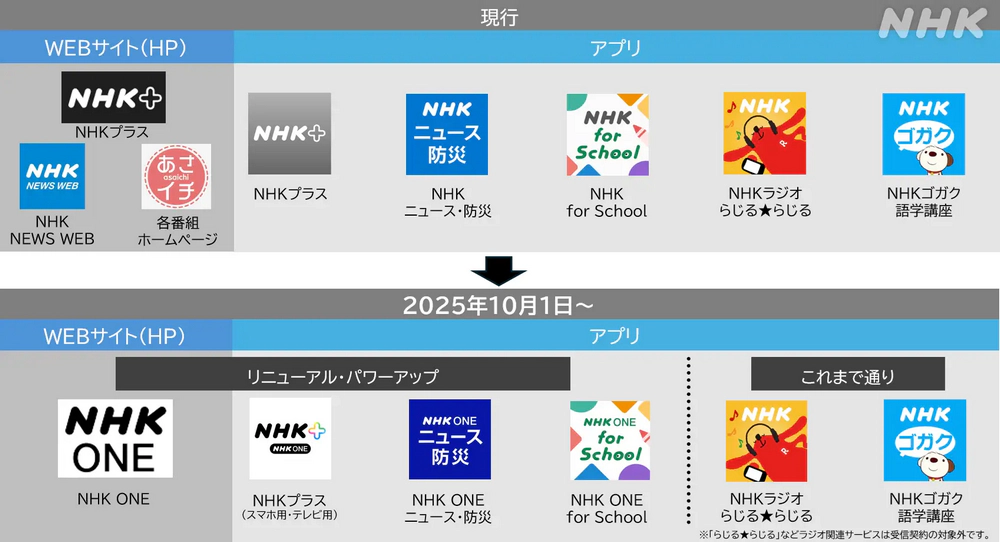
- WEBサイトの集約:これまでの「NHKプラス」や「NHK NEWS WEB」、さらに各番組のホームページなどが「NHK ONE」という一つのサイトに統合されました。これにより、ニュース記事から動画配信までシームレスにアクセスできます。
- 幅広い配信内容:総合テレビやEテレの放送同時配信、1週間の見逃し配信・聴き逃し配信に加え、番組関連情報、最新のニュースや気象・災害情報も網羅しています。
スマホやタブレットで利用するアプリについても、NHK ONEの開始に伴い一部がリニューアルされました。
- 「NHKプラス」:アプリ名はそのままですが、アイコンに「NHK ONE」のロゴが追加され、より多機能にパワーアップしました。
- 「NHK ONE ニュース・防災」:旧「NHK ニュース・防災」から名称が変更されました。
- 「NHK ONE for School」:旧「NHK for School」から名称が変更されました。
なお、「NHKラジオ らじる★らじる」と「NHKゴガク 語学講座」の2つのアプリについては、特に名称の変更はなく、これまで通り利用できます。
「NHK ONE」と「NHKプラス」の違い
「今までNHKプラスで見ていた番組はどうなるの?」と不安に思うかもしれませんが、安心してください。結論から言うと、NHK ONEはNHKプラスを包み込む大きな器のような関係です。
| 旧:NHKプラス | 新:NHK ONE | |
|---|---|---|
| 主な役割 | 番組の同時・見逃し配信 | 番組配信 + ニュース + 番組HP + 防災情報 |
| 利用料金 | 受信契約があれば追加負担なし | 左に同じ(追加料金なし) |
| ログイン情報 | NHKプラスのIDを使用 | そのまま引き継ぎ可能 |
以前は「NHKプラスで番組を見る」と言っていましたが、これからは「NHK ONEというサイトの中で、NHKプラスの機能を使って番組を見る」というイメージになります。スマホアプリの名前は「NHKプラス」として残っているため、操作感もこれまでとほとんど変わりません。
「NHK ONE」で何が観れる?主な番組とコンテンツ
NHK ONEでは、地上波で放送された魅力的な番組が数多く配信されています。まずは、従来の「NHKプラス」から引き継がれた「同時配信」と「見逃し配信」のラインナップを確認してみましょう。
- テレビ番組の同時配信:総合テレビとEテレの2つのチャンネルを、放送と同時にNHK ONEで視聴できます。
- 多彩な番組ジャンル:ドラマ、ドキュメンタリー・報道、エンターテインメント、ミュージック、スポーツ、アニメなど、非常にバリエーション豊かです。
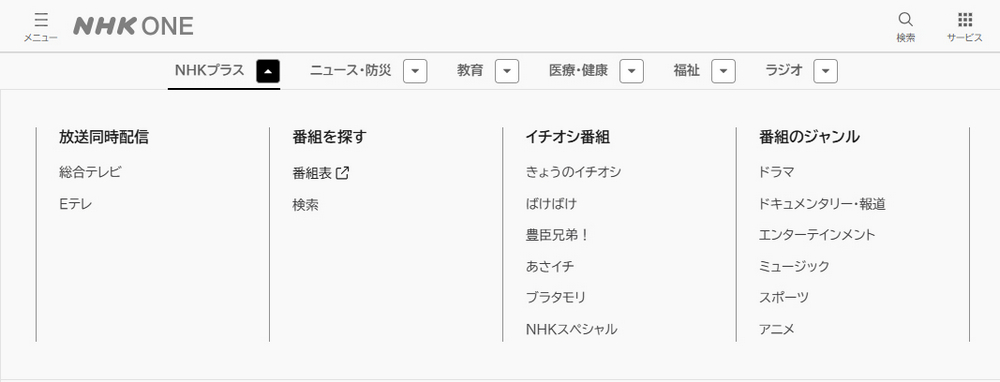
NHK ONEならではの注目コンテンツ
| カテゴリ | 具体例 | 備考 |
|---|---|---|
| 朝ドラ・大河ドラマ | 連続テレビ小説(「ばけばけ」「虎に翼」) 大河ドラマ(「豊臣兄弟!」) |
NHKならではの高品質ドラマ。見逃し配信や一気見に最適。 |
| バラエティ・ドキュメンタリー | 「あさイチ」「NHKスペシャル」 | 生活情報から本格ドキュメンタリーまで幅広く視聴可能。 |
| スポーツ中継 | 「選抜高校野球大会」「大相撲中継」 | ライブ配信・見逃し配信の両方に対応。 |
| 音楽・アニメ | 「NHK紅白歌合戦」「NHK 18祭」 | 人気音楽番組や一部アニメ作品も配信。 |
NetflixやAmazonプライム・ビデオのような映画専門サービスとは異なり、日本国内の「今」を知ることができる独自のコンテンツが揃っているのが、NHK ONEの最大の強みですね。
「NHK ONE」動画をダウンロードして保存する方法
独占コンテンツの揃っているNHK ONEは非常に便利ですが、動画は基本的に「視聴」を目的としており、公式のWEBサイトやアプリにはオフライン再生用のダウンロード機能が用意されていません。また、NHK ONEの見逃し配信には通常1週間程度の「配信期限」があり、それを過ぎると二度と見られなくなってしまい、あるいは再放送を待つしかなくなってしまいます。
お気に入り番組が配信終了になってしまう前に、NHK ONE動画をあらかじめ保存しておくのが賢い方法です。録画でもダウンロードでも、自分に合ったやり方で早めに対処しておけば、後でゆっくり楽しめますよ。
「お気に入りのNHK番組を永久保存したい」「通信環境を気にせず外で見たい」という時に便利なのが、SameMovie VideoOneというソフトです。
SameMovie VideoOneは、NHK ONEをはじめ、TVer、YouTube、Netflixなど1,000以上のサイトに対応したオールインワンのダウンロードソフトです。もともと「NHKプラス」に対応していましたが、新しい「NHK ONE」の開始に合わせてシステムも移行されており、現在も安定してNHK ONE動画のダウンロードが可能です。高画質(最大1080p)で動画をMP4形式としてPCに保存でき、使い勝手も抜群です。
SameMovie VideoOne の特徴
- NHK ONE、TVer、Netflix、Hulu、Amazonプライムビデオ、YouTube などの動画を最大10倍速でダウンロード可能。
- NHK ONE 動画を最大8倍速で録画可能。
- HD高画質のビデオをMKVとMP4の出力形式に対応。
- 複数のビデオを高速かつ一括してダウンロード可能。
- 多言語オーディオトラックと字幕をそのまま保持。
- 無償アップデートと技術サポートを提供。
SameMovie VideoOneでNHK ONEの動画をダウンロードする手順
STEP 1 SameMovie VideoOneを起動し、メイン画面に表示されているアイコンから「NHK ONE」を選択して、内蔵ブラウザで公式サイトにアクセスします。
注:保存したいNHK ONE動画のURLをコピーして、検索欄に貼り付けても大丈夫です。
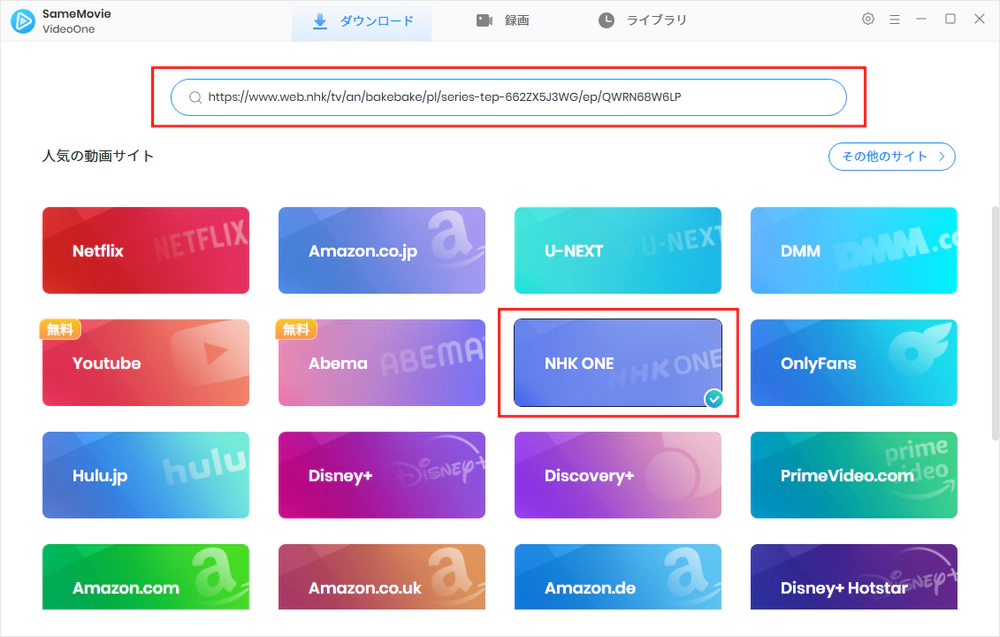
STEP 2 NHK ONEのサイト内で保存したい番組を見つけたら、その動画の再生ページに進んでください。動画を再生し、右下のダウンロードボタンが点灯したら、それをクリックして解析を行います。
注:「エピソード詳細を見る」をクリックして、最終的な詳細ページまで移動するのがポイントです。
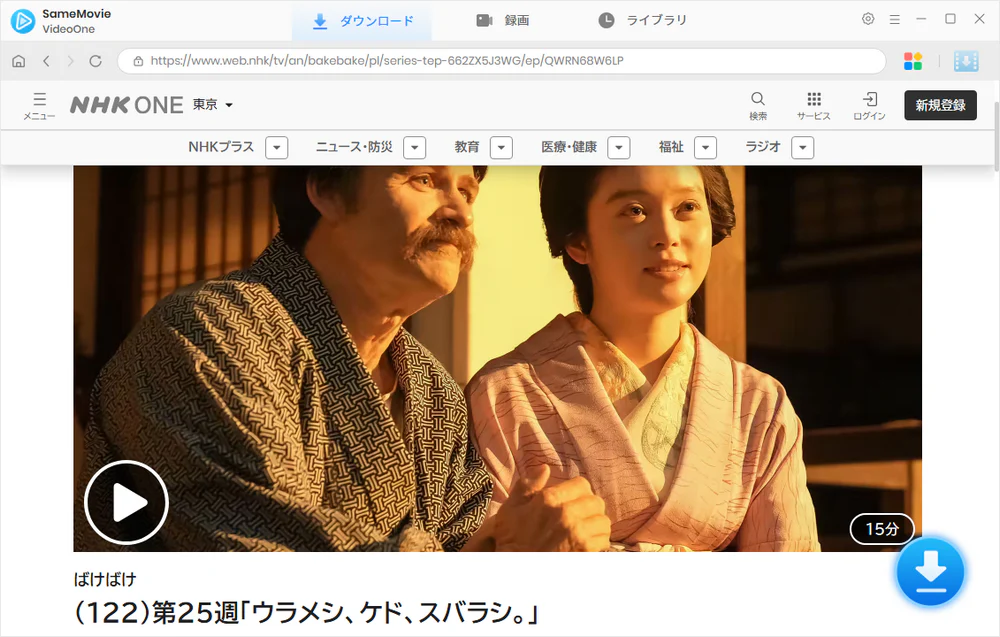
STEP 3 解析が終わるとエピソード一覧が表示されるので、保存したいエピソードにチェックを入れます。さらに「上級ダウンロード」画面で、画質や字幕の有無を選びましょう。各画質ごとにファイルサイズがプレビューされるため、空き容量を確認しながら進められます。最後に「ダウンロード」を押せば完了です。
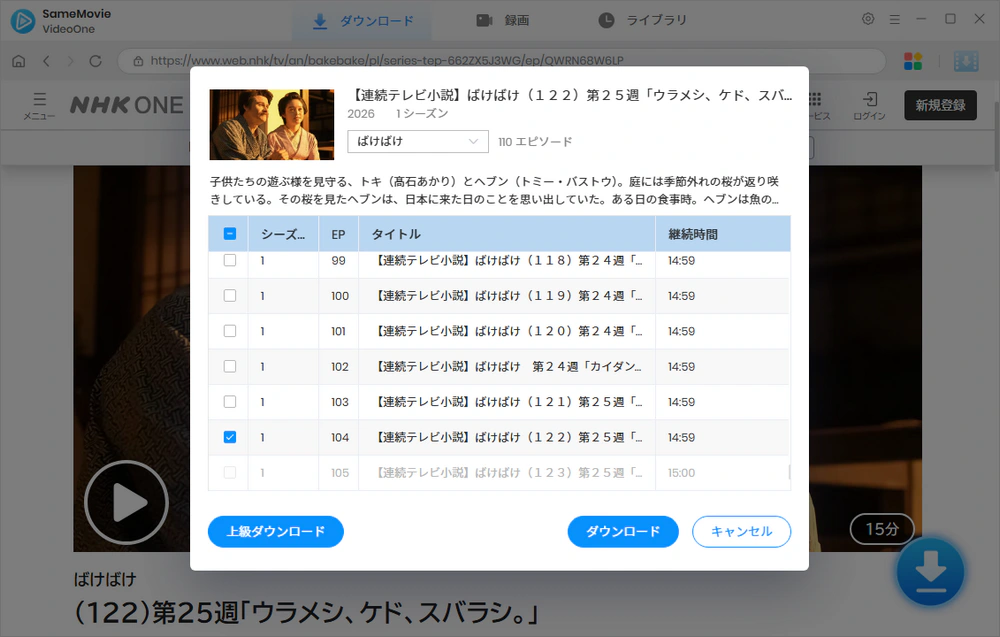
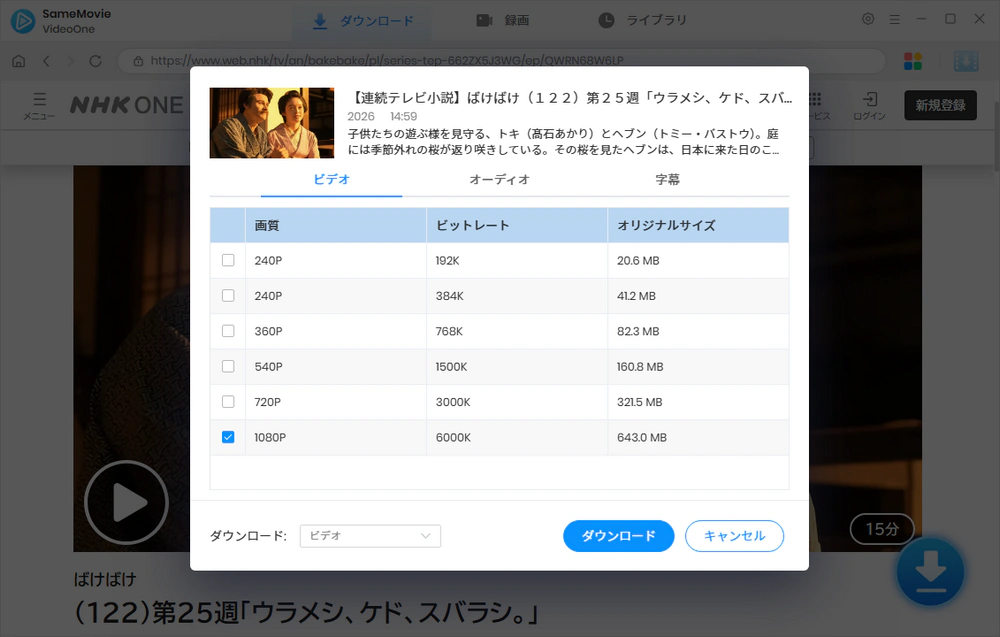
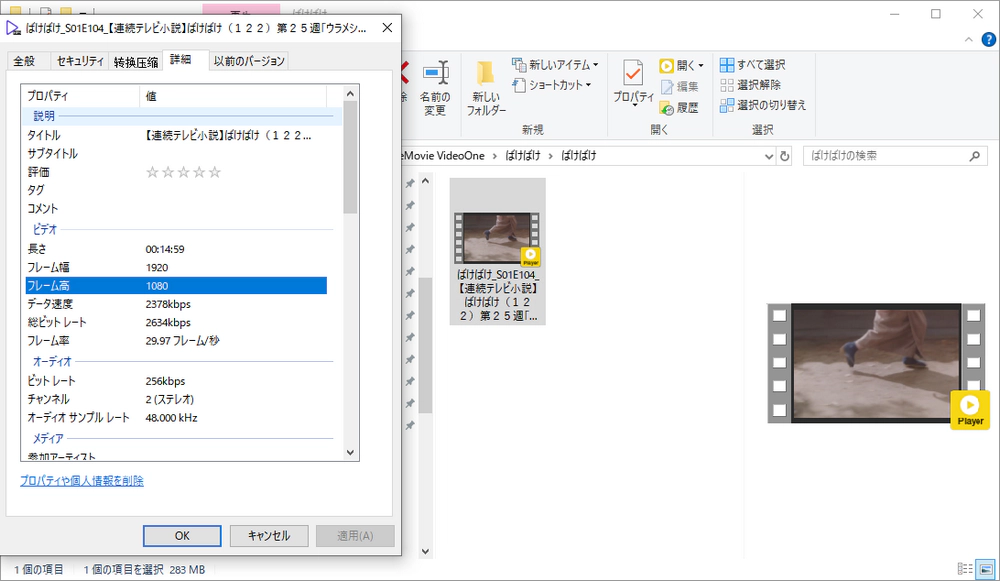
わずか3ステップでNHK ONEの動画をMP4ファイルとして保存でき、SameMovie VideoOneでNHK ONE動画をダウンロードすると、ファイル名も自動で設定されるため、後から整理するのも非常にスムーズです。
「NHK ONE」動画を録画して保存する方法
動画を保存するもう一つの便利な方法として、SameMovie VideoOneの「録画機能」をご紹介します。こちらはダウンロード機能の補完として、あるいは自分の好きなタイミングで映像をキャプチャしたい時に役立つセカンドプランです。
SameMovie VideoOneの録画機能は、一般的な画面録画ソフトとは異なり、以下の優れた特徴を持っています。
- 最大8倍速の高速録画:通常の録画よりもずっと短い時間で作業が終わります。
- 高画質1080p対応:録画とは思えないほどクリアな映像でNHK ONE動画を残せます。
- 再生領域のみをキャプチャ:プレーヤー以外の余計な広告やブラウザの操作バー、マウスカーソルなどは一切録画されません。動画の部分だけを綺麗に切り取ってくれるので、見た目もバッチリです。
- バックグラウンド録画:録画中もPCで他の作業(チャットやブラウジング)を続けることができます。
SameMovie VideoOneでNHK ONEの動画を録画する手順
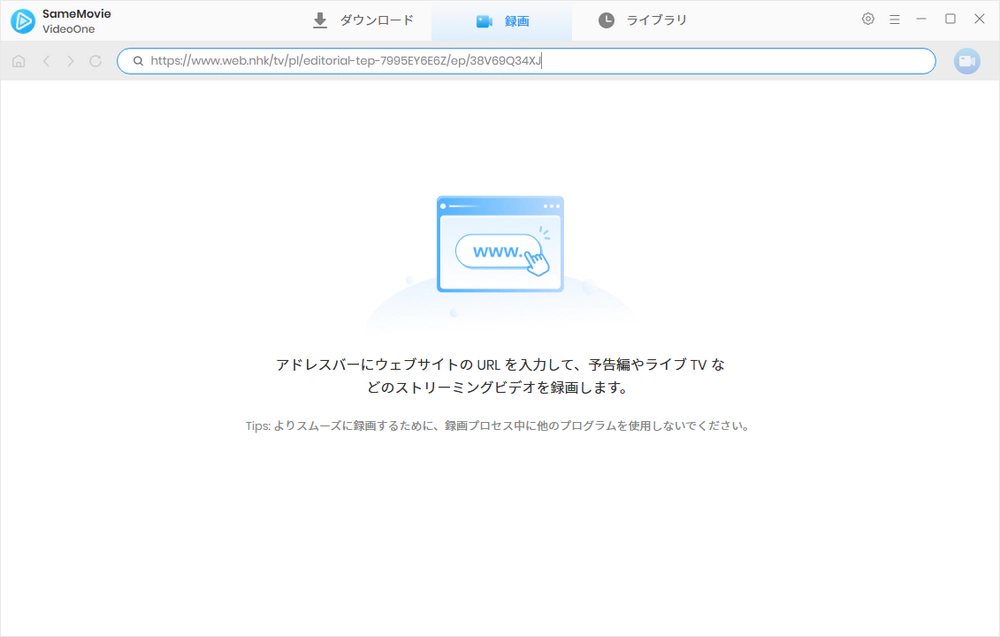
STEP 1 SameMovie VideoOneの上部メニューから「録画」を選択します。保存したい「NHK ONE」動画のURLをコピーして、検索バーに貼り付けます。
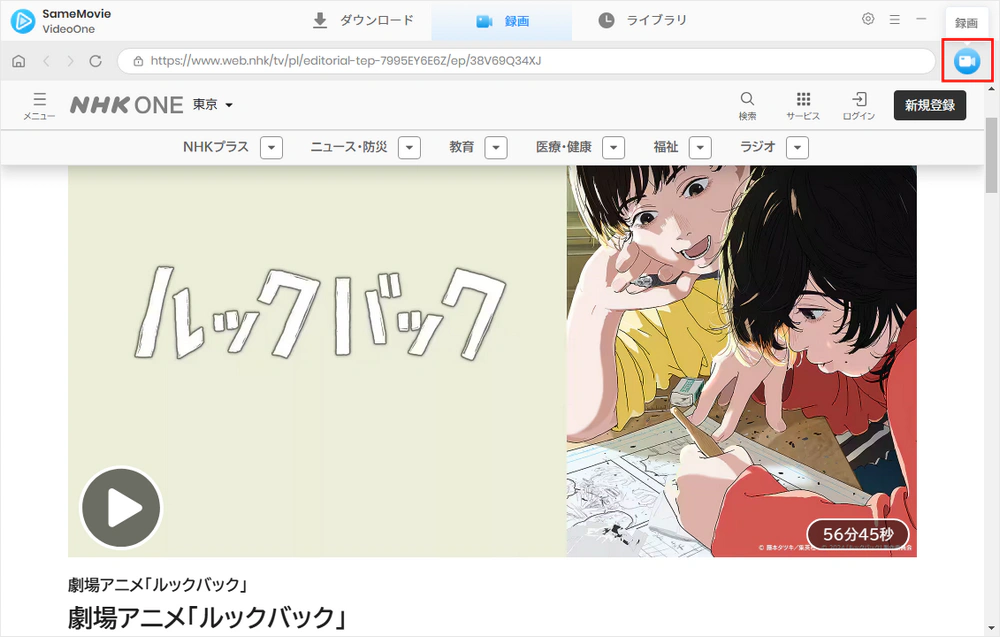
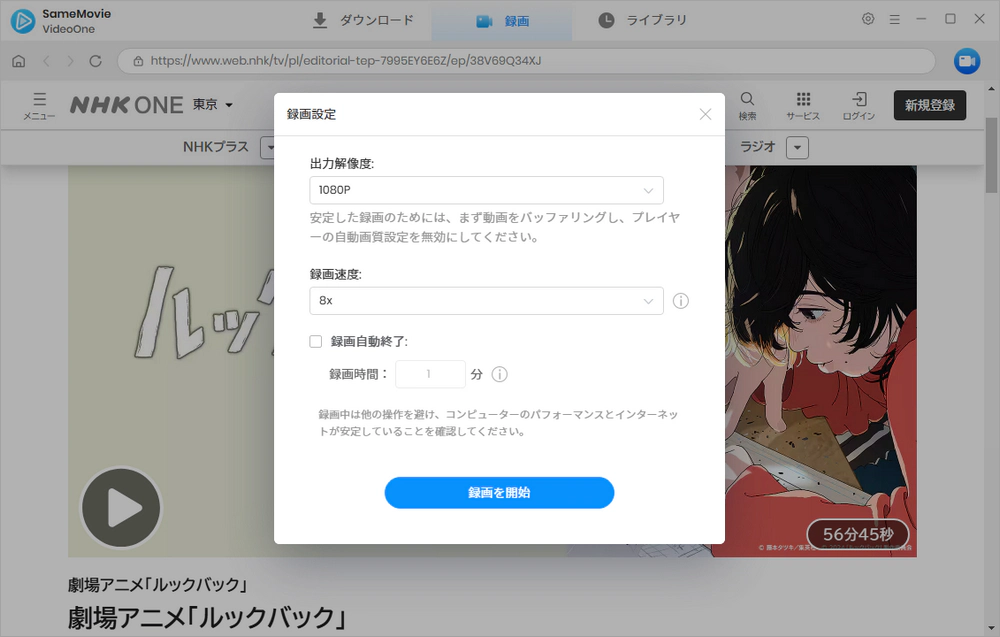
STEP 2 画面右上の「録画」ボタンをクリックし、出力解像度や録画速度(最大8倍速)を設定します。
注:最大8倍速の録画はPCのスペックや通信環境に左右される場合があります。「録画の安定性を高めて確実に保存したい」という時は、2倍速などの低速設定にして、バックグラウンドでじっくり録画するのがおすすめです。
STEP 3 準備ができたら「録画を開始」をクリックしてください。SameMovie VideoOneがNHK ONEの動画領域を自動で判別し、録画がスタートします。
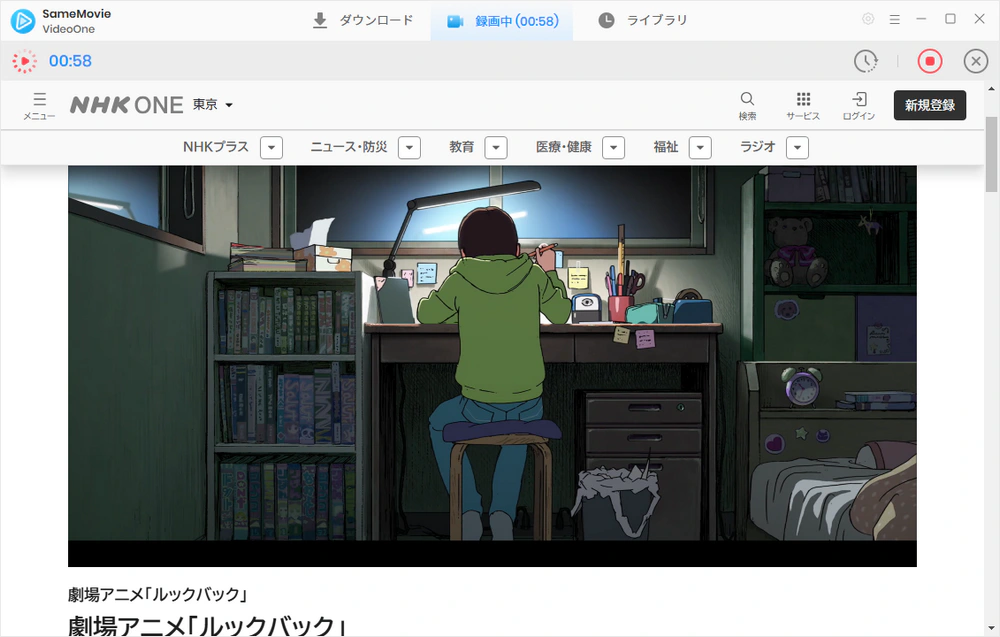
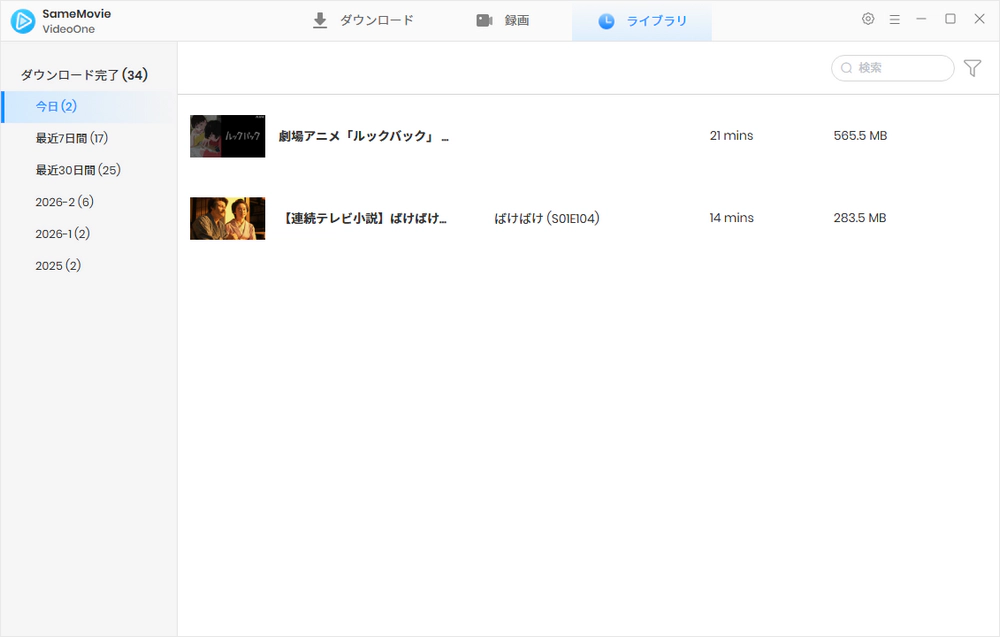
録画が完了したファイルは「ライブラリ」に保存されます。ダウンロードと録画、お好みの方法を選んでNHK ONEの動画を楽しんでみてください。
「NHK ONE」についてよくある質問
Q1:NHK ONEは無料で使えますか?
すでにNHKの受信料を支払っている世帯であれば、追加料金なしで利用できます。初めて使う方は利用登録が必要ですが、実際に使ってみると、ログインしていない状態でも一部のニュース動画などが視聴できるケースもあります。基本的には多くの方にとって無料で楽しめるサービスといえます。
Q2:NHK ONEの動画を保存するのは違法ですか?
自分自身で楽しむ範囲(私的使用)であれば、技術的な保存自体が問題になることは稀です。ただし、保存したNHK ONEの動画をSNSにアップロードしたり、他人に配布したりする行為は著作権法に触れる可能性があるため、ルールを守って、あくまで個人で楽しむようにしましょう。
Q3:SameMovieでNHK ONEを再生しているのにダウンロードボタンが反応しないのはなぜ?
NHK ONE動画の「詳細ページ」までしっかり進んでいるかを確認してください。もし動画の下に「エピソード詳細を見る」というボタンがある場合は、そこをクリックして、動画の最終的なページへ移動するとボタンが点灯します。どうしてもボタンが反応しない時は、一旦SameMovie VideoOneの録画機能で保存するのも一つの手ですよ。
Q4:NHK ONEのLIVE配信も保存できますか?
ライブ配信(放送同時配信)が終わった後に「見逃し配信」として公開されたものをSameMovie VideoOneでダウンロードするのが最も確実です。また、リアルタイムで視聴しながらNHK ONEのライブ配信をSameMovie VideoOneの録画機能を使って保存することも可能です。どちらの方法でも綺麗に保存できるので、都合の良い方を選んでください。
まとめ
「NHK ONE」は、従来のNHKプラスをより便利に、より多機能に進化させた新しいプラットフォームです。ニュースから娯楽番組までこれ一つで楽しめますが、やはり「配信期限」の壁は存在します。
今回ご紹介したSameMovie VideoOneを活用すれば、期限を気にすることなく、お気に入りのNHK ONE動画を直接ダウンロードしたり、録画機能をりようしたりして、PCに保存していつでも視聴できるようになります。この2つの方法を使い分けることで、NHK ONEの豊かなコンテンツをさらに自由なスタイルで満喫してみてください。
ただし、無料試用版では、各動画の最初の5分間しかダウンロード・録画できません。体験版で動作を確認後、気に入れば、購入ができます。
注:本製品はあくまで個人の鑑賞用であり、無断での転用は禁じられています。そして、SameMovie は NHK ONE との提携は結んでおらず、こちらのコンテンツはお客様の使いやすさ向上のためのページであり、本製品を宣伝するものでは一切ございませんのでご了承ください。